Domain bauen-mit-lehm.de kaufen?
Wir ziehen mit dem Projekt
bauen-mit-lehm.de um.
Sind Sie am Kauf der Domain
bauen-mit-lehm.de interessiert?
domain@kv-gmbh.de · 0541-91531010
Domain bauen-mit-lehm.de kaufen?
Woran liegt der Papierstau?
Ein Papierstau kann verschiedene Ursachen haben. Mögliche Gründe sind falsch eingelegtes Papier, verschmutzte oder beschädigte Rollen im Drucker, zu viel Papier im Zufuhrfach oder ein defekter Papiersensor. Es ist wichtig, den genauen Grund für den Papierstau zu identifizieren, um das Problem zu beheben. **
Warum erscheint bei Epson XP 315 die Meldung "Papierstau", obwohl kein Papierstau vorliegt?
Es gibt mehrere mögliche Gründe, warum die Meldung "Papierstau" angezeigt wird, obwohl kein Papierstau vorliegt. Es könnte sein, dass ein kleines Stück Papier im Drucker steckt, das den Sensor auslöst und den Drucker dazu bringt, den Papierstau anzuzeigen. Eine andere Möglichkeit ist, dass der Sensor selbst defekt ist und fälschlicherweise einen Papierstau meldet. In einigen Fällen kann es auch helfen, den Drucker aus- und wieder einzuschalten oder die Druckertreiber neu zu installieren, um das Problem zu beheben. **


Ähnliche Suchbegriffe für Papierstau
Top-Angebote
Produkte zum Begriff Papierstau:
-
BUND Jahrbuch 2026 - Ökologisch Bauen & RenovierenBUND-Jahrbuch 2026 - Ökologisch Bauen und Renovieren Das BUND-Jahrbuch informiert über ökologisches Planen, Bauen, Renovieren und Umbauen, Einrichten und Wohnen. Schwerpunktthemen 2026: - Klimaresilienz - Seriell Sanieren - Wärmepumpen Weitere Themenbereiche: Planung, Musterhäuser, Grün ums Haus, Gebäudehülle, Haustechnik, Innenraum Wer ökologisch optimiert bauen und möglichst energieautark wohnen will, findet in diesem Ratgeber anhand zahlreicher Beispiele viele Tipps und Anregungen, wie Neubau und Sanierung umweltgerecht gestaltet werden können. Mit den Sanierungsmaßnahmen können Energieverbräuche und damit Folgekosten reduziert und gleichzeitig das Raumklima und die Wohnqualität verbessert werden.9,90 €*Versand: 4,99 €Sichere Weiterleitung zum Anbieter
-
Gesund und ökologisch Bauen, Ratgeber von Beate RühlDer Ratgeber "Gesund und ökologisch Bauen" bietet umfassende Informationen zu baubiologischen Aspekten, die sowohl beim Neubau als auch bei der Sanierung von Gebäuden berücksichtigt werden sollten. In einer Zeit, in der Nachhaltigkeit und Umweltbewusstsein zunehmend an Bedeutung gewinnen, stellt dieses Buch die Bedürfnisse der Menschen in den Mittelpunkt. Es beleuchtet, wie wichtig die Wahl der Baustoffe für die Gesundheit der Bewohner ist und bietet kreative Lösungen, die von deutschen Architekturbüros entwickelt wurden. Die vorgestellten Projekte dienen als Inspiration und Leitfaden für alle, die ein gesundes und ökologisches Bauprojekt realisieren möchten. Zudem werden Unternehmen vorgestellt, die sich auf die Entwicklung umweltfreundlicher und gesundheitlich unbedenklicher Materialien spezialisiert haben. Dieses Buch ist ein wertvoller Begleiter für alle, die eine ganzheitliche und nachhaltige Architektur anstreben.39,80 €*Versand: 0,00 €Sichere Weiterleitung zum Anbieter
-
Beschissener Papierstau! Das unverblümte Fluchmalbuch für gestresste Lehrkräfte, Taschenbuch von Freulein Knuffig, Bookmundo, 978-94-037-6810-6Beschissener Papierstau! Das Unverblümte Fluchmalbuch Für Gestresste Lehrkräfte, Taschenbuch Von Freulein Knuffig, Bookmundo, 978-94-037-6810-6, Seitenanzahl: 8111,00 €*Versand: 0,00 €Sichere Weiterleitung zum Anbieter




-
Warum zeigt der Brother MFC J4410DW einen Papierstau an, obwohl es keinen Papierstau gibt?
Es gibt mehrere mögliche Gründe, warum der Brother MFC J4410DW einen Papierstau anzeigt, obwohl kein Papierstau vorliegt. Es könnte ein Sensorfehler vorliegen, der fälschlicherweise erkennt, dass sich Papier im Drucker befindet. Es ist auch möglich, dass sich kleine Papierreste oder Fremdkörper im Drucker befinden, die den Sensor beeinflussen. In einigen Fällen kann ein Neustart des Druckers helfen, das Problem zu beheben. Wenn das Problem weiterhin besteht, ist es ratsam, den Kundendienst von Brother zu kontaktieren. **
-
Was tun bei Papierstau Canon?
Wenn es zu einem Papierstau in einem Canon-Drucker kommt, gibt es einige Schritte, die du unternehmen kannst, um das Problem zu lösen. Zuerst solltest du den Drucker ausschalten und vom Stromnetz trennen. Überprüfe dann vorsichtig den Drucker auf eingeklemmtes Papier und entferne es, falls nötig. Stelle sicher, dass kein lose Papier im Drucker verbleibt. Danach kannst du den Drucker wieder einschalten und einen Testdruck durchführen, um sicherzustellen, dass das Problem behoben wurde. Wenn der Papierstau weiterhin besteht, solltest du den Canon-Kundendienst kontaktieren, um weitere Unterstützung zu erhalten. **
-
Was tun bei einem Papierstau?
Wenn es zu einem Papierstau kommt, ist es wichtig, den Drucker auszuschalten und den Stromstecker zu ziehen, um Verletzungen zu vermeiden. Anschließend sollte das Papier vorsichtig entfernt werden, indem man es in Richtung des Papiereinzugs zieht. Nachdem der Papierstau behoben ist, kann der Drucker wieder eingeschaltet werden und der Druckauftrag erneut gestartet werden. **
-
Wie bekomme ich den Papierstau weg?
Um einen Papierstau zu beheben, sollten Sie zuerst das Gerät ausschalten und den Stromstecker ziehen. Öffnen Sie dann vorsichtig die Abdeckung des Druckers und entfernen Sie das gestaute Papier. Überprüfen Sie auch die Papierzufuhr und entfernen Sie eventuelle lose Blätter oder Fremdkörper. Schließen Sie das Gerät wieder an und schalten Sie es ein, um zu sehen, ob der Papierstau behoben wurde. **

Was sind die Probleme mit dem Drucker und dem Papierstau?
Die Probleme mit dem Drucker können vielfältig sein, zum Beispiel eine fehlerhafte Verbindung zum Computer, ein leerer Tinten- oder Tonerstand, ein defekter Druckkopf oder eine verstopfte Düse. Papierstaus können auftreten, wenn das Papier nicht richtig eingelegt ist, zu dick oder zu dünn ist, oder wenn sich Schmutz oder Fremdkörper im Drucker befinden. Solche Probleme können den Druckvorgang behindern und zu unzureichenden oder fehlerhaften Ausdrucken führen. **
Wie kann man Papierstau im Drucker beheben?
Wie kann man Papierstau im Drucker beheben? 1. Zuerst sollte man den Drucker ausschalten und den Stecker ziehen, um Verletzungen zu vermeiden. 2. Anschließend öffnet man vorsichtig die Abdeckung des Druckers und entfernt das gestaute Papier, indem man es langsam und gleichmäßig herauszieht. 3. Es ist wichtig, darauf zu achten, dass keine Papierreste im Drucker verbleiben, da dies zu erneuten Staus führen kann. 4. Nachdem der Papierstau behoben ist, schließt man die Abdeckung des Druckers, schaltet ihn wieder ein und testet, ob er ordnungsgemäß funktioniert. 5. Falls der Papierstau weiterhin besteht, sollte man die Bedienungsanleitung des Druckers konsultieren oder sich an den Hersteller wenden. **
Top-Angebote
Produkte zum Begriff Papierstau:
-
Rexel Momentum P515+ Anti-Papierstau Mikroschnitt- AktenvernichterDer Momentum P515+ Aktenvernichter mit Mikroschnitt zerkleinert bis zu 15 A4-Blätter in einem Durchgang. Ein idealer Aktenvernichter für das Büro mit Anti-Papierstau-Technologie mit Active-Sensing. P-5 hohe Sicherheitsstufe.649,61 €*Versand: 5,99 €Sichere Weiterleitung zum Anbieter
-
Rexel Momentum Extra XP422+ Anti-Papierstau Partikelschnitt-AktenvernichterDer Momentum Extra XP422+ Aktenvernichter mit Partikelschnitt zerkleinert bis zu 22 A4-Blätter in einem Durchgang. Ein idealer Aktenvernichter für das Büro mit Anti-Papierstau-Technologie mit Active-Sensing. P-4 Vertrauliche Sicherheitsstufe.1032,91 €*Versand: 5,99 €Sichere Weiterleitung zum Anbieter
-
BUND Jahrbuch 2026 - Ökologisch Bauen & RenovierenBUND-Jahrbuch 2026 - Ökologisch Bauen und Renovieren Das BUND-Jahrbuch informiert über ökologisches Planen, Bauen, Renovieren und Umbauen, Einrichten und Wohnen. Schwerpunktthemen 2026: - Klimaresilienz - Seriell Sanieren - Wärmepumpen Weitere Themenbereiche: Planung, Musterhäuser, Grün ums Haus, Gebäudehülle, Haustechnik, Innenraum Wer ökologisch optimiert bauen und möglichst energieautark wohnen will, findet in diesem Ratgeber anhand zahlreicher Beispiele viele Tipps und Anregungen, wie Neubau und Sanierung umweltgerecht gestaltet werden können. Mit den Sanierungsmaßnahmen können Energieverbräuche und damit Folgekosten reduziert und gleichzeitig das Raumklima und die Wohnqualität verbessert werden.9,90 €*Versand: 4,99 €Sichere Weiterleitung zum Anbieter
-
Gesund und ökologisch Bauen, Ratgeber von Beate RühlDer Ratgeber "Gesund und ökologisch Bauen" bietet umfassende Informationen zu baubiologischen Aspekten, die sowohl beim Neubau als auch bei der Sanierung von Gebäuden berücksichtigt werden sollten. In einer Zeit, in der Nachhaltigkeit und Umweltbewusstsein zunehmend an Bedeutung gewinnen, stellt dieses Buch die Bedürfnisse der Menschen in den Mittelpunkt. Es beleuchtet, wie wichtig die Wahl der Baustoffe für die Gesundheit der Bewohner ist und bietet kreative Lösungen, die von deutschen Architekturbüros entwickelt wurden. Die vorgestellten Projekte dienen als Inspiration und Leitfaden für alle, die ein gesundes und ökologisches Bauprojekt realisieren möchten. Zudem werden Unternehmen vorgestellt, die sich auf die Entwicklung umweltfreundlicher und gesundheitlich unbedenklicher Materialien spezialisiert haben. Dieses Buch ist ein wertvoller Begleiter für alle, die eine ganzheitliche und nachhaltige Architektur anstreben.39,80 €*Versand: 0,00 €Sichere Weiterleitung zum Anbieter
-
Woran liegt der Papierstau?
Ein Papierstau kann verschiedene Ursachen haben. Mögliche Gründe sind falsch eingelegtes Papier, verschmutzte oder beschädigte Rollen im Drucker, zu viel Papier im Zufuhrfach oder ein defekter Papiersensor. Es ist wichtig, den genauen Grund für den Papierstau zu identifizieren, um das Problem zu beheben. **
-
Warum erscheint bei Epson XP 315 die Meldung "Papierstau", obwohl kein Papierstau vorliegt?
Es gibt mehrere mögliche Gründe, warum die Meldung "Papierstau" angezeigt wird, obwohl kein Papierstau vorliegt. Es könnte sein, dass ein kleines Stück Papier im Drucker steckt, das den Sensor auslöst und den Drucker dazu bringt, den Papierstau anzuzeigen. Eine andere Möglichkeit ist, dass der Sensor selbst defekt ist und fälschlicherweise einen Papierstau meldet. In einigen Fällen kann es auch helfen, den Drucker aus- und wieder einzuschalten oder die Druckertreiber neu zu installieren, um das Problem zu beheben. **
-
Warum zeigt der Brother MFC J4410DW einen Papierstau an, obwohl es keinen Papierstau gibt?
Es gibt mehrere mögliche Gründe, warum der Brother MFC J4410DW einen Papierstau anzeigt, obwohl kein Papierstau vorliegt. Es könnte ein Sensorfehler vorliegen, der fälschlicherweise erkennt, dass sich Papier im Drucker befindet. Es ist auch möglich, dass sich kleine Papierreste oder Fremdkörper im Drucker befinden, die den Sensor beeinflussen. In einigen Fällen kann ein Neustart des Druckers helfen, das Problem zu beheben. Wenn das Problem weiterhin besteht, ist es ratsam, den Kundendienst von Brother zu kontaktieren. **
-
Was tun bei Papierstau Canon?
Wenn es zu einem Papierstau in einem Canon-Drucker kommt, gibt es einige Schritte, die du unternehmen kannst, um das Problem zu lösen. Zuerst solltest du den Drucker ausschalten und vom Stromnetz trennen. Überprüfe dann vorsichtig den Drucker auf eingeklemmtes Papier und entferne es, falls nötig. Stelle sicher, dass kein lose Papier im Drucker verbleibt. Danach kannst du den Drucker wieder einschalten und einen Testdruck durchführen, um sicherzustellen, dass das Problem behoben wurde. Wenn der Papierstau weiterhin besteht, solltest du den Canon-Kundendienst kontaktieren, um weitere Unterstützung zu erhalten. **
Ähnliche Suchbegriffe für Papierstau
-
Beschissener Papierstau! Das unverblümte Fluchmalbuch für gestresste Lehrkräfte, Taschenbuch von Freulein Knuffig, Bookmundo, 978-94-037-6810-6Beschissener Papierstau! Das Unverblümte Fluchmalbuch Für Gestresste Lehrkräfte, Taschenbuch Von Freulein Knuffig, Bookmundo, 978-94-037-6810-6, Seitenanzahl: 8111,00 €*Versand: 0,00 €Sichere Weiterleitung zum Anbieter
-
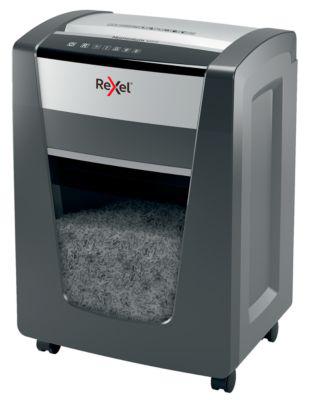
Rexel Momentum M515 Aktenvernichter P5, Partikelschnitt 2 x 15 mm, 30 l, 15 Blatt Schnittleistung, Anti-Papierstau-Technologie, mit Rollen, schwarzPapierstapel, die sich auf Schreibtischen türmen, müssen irgendwann wieder vernichtet werden. Um die enthaltenen Informationen sicher zu schützen, geschieht dies am besten mittels Schreddern – zu Beispiel mit dem Aktenvernichter Momentum M515 von Rexel. Der Aktenvernichter Rexel Momentum M515 ist das ideale Gerät für eine ganze Abteilung oder ein großes Büro. Mit einer außergewöhnlich langen Laufzeit von 4 Stunden pausenlosem Schreddern, ohne dass er überhitzt, können Sie einiges an Aktenbergen auch mit Heft- und Büroklammern wegarbeiten. Bis zu 15 Seiten gleichzeitig schaffen die gegenläufigen Wellen im Partikelschnitt. Der Abfallbehälter mit einem Volumen von 30 Litern fasst bis zu 300 DIN-A4-Seiten, bevor er geleert werden muss und sein Inhalt der professionellen Entsorgung oder der Papierabfuhr zugeführt werden kann. Ausgestattet mit zeitgemäßer Anti-Papierstau-Technologie, zeigt der Aktenvernichter an, wenn zu viel Papier auf einmal eingelegt wurde und reagiert entsprechend, um Papierstau zu vermeiden. Da der Aktenvernichter Momentum M525 im Flüstermodus läuft, werden Ihre Kollegen nicht gestört. Die Bedienung des Geräts erfolgt intuitiv durch Touch-Control-Tasten – sie sind besonders benutzerfreundlich programmiert. Ausstattung & Funktionen: • Schreddern von Akten und Papieren • Mit Anti-Papierstau-Technologie • Einfache Bedienung dank Touch-Control-Tasten • Geeignet für große Büros Technische Details: • Schnittgut: Papier, Heft- und Büroklammern • Schnittart: Partikelschnitt 2 x 15 mm • Sicherheitsstufe: P-5 • Schnittleistung: 15 Blatt • Schnittgeschwindigkeit: 30 mm/s • Behälter: 30 Liter (300 DIN-A4-Seiten) • Material: Kunststoff • Material Schneidewalzen: Stahl • Geräuschpegel im Leerlauf db(A): 58 • Leistung: 450 W • Maße: B 406 x T 320 x H 589 mm • Farbe: schwarz • Gewicht: 22 kg689,01 €*Versand: 5,89 €Sichere Weiterleitung zum Anbieter
-
Rexel Momentum X420 Aktenvernichter P4, Partikelschnitt 4 x 40 mm, 30 l, 20 Blatt Schnittleistung, Anti-Papierstau-Technologie, mit Rollen, schwarzGanze Papierstapel zu schreddern ist ja schon beinahe eine meditative Tätigkeit: das Summen des Schredders zu hören und die Papierberge verschwinden zu sehen, kann mit großer Befriedigung verbunden sein. Mit dem Aktenvernichter Rexel Momentum X420 können Sie in Ihrem Büro dieser Tätigkeit bis zu 4 Stunden am Stück nachgehen, denn so lange läuft er in pausenlosem Betrieb – und ist damit der Langstreckenläufer unter den Schreddern. Bis zu 20 Seiten gleichzeitig schaffen die gegenläufigen Wellen im Partikelschnitt. Auch Dokumente mit Heft- und Büroklammern sind für diesen Aktenordner kein Hindernis. Auch das ist eine Höchstleistung. Der Abfallbehälter mit einem Volumen von 30 Litern fasst bis zu 275 DIN-A4-Seiten. Ausgestattet mit der Anti-Papierstau-Technologie, zeigt der Aktenvernichter an, wenn zu viel Papier auf einmal eingelegt wurde und hört auf zu schreddern und verhindert so Papierstau. Der Momentum X420 läuft besonders leise – wir nennen das auch Flüstermodus – damit die Kollegen nicht gestört werden. Auch gut: Die Bedienung des Geräts erfolgt intuitiv durch Touch-Control-Tasten. Ausstattung & Funktionen: • Schreddern von Akten und Papieren • Einfache Bedienung dank Touch-Control-Tasten • Mit Anti-Papierstau-Technologie Technische Details: • Schnittgut: Papier, Heft- und Büroklammern • Schnittart: Partikelschnitt 4 x 40 mm • Sicherheitsstufe: P-4 • Schnittleistung: 20 Blatt • Schnittgeschwindigkeit: 30 mm/s • Behälter: 30 Liter (275 DIN A4-Seiten) • Material: Kunststoff • Material Schneidewalzen: Stahl • Geräuschpegel im Leerlauf db(A): 58 • Leistung: 450 W • Maße: B 406 x T 320 x H 589 mm • Farbe: schwarz • Gewicht: 22 kg653,31 €*Versand: 5,89 €Sichere Weiterleitung zum Anbieter
-
Was tun bei einem Papierstau?
Wenn es zu einem Papierstau kommt, ist es wichtig, den Drucker auszuschalten und den Stromstecker zu ziehen, um Verletzungen zu vermeiden. Anschließend sollte das Papier vorsichtig entfernt werden, indem man es in Richtung des Papiereinzugs zieht. Nachdem der Papierstau behoben ist, kann der Drucker wieder eingeschaltet werden und der Druckauftrag erneut gestartet werden. **
-
Wie bekomme ich den Papierstau weg?
Um einen Papierstau zu beheben, sollten Sie zuerst das Gerät ausschalten und den Stromstecker ziehen. Öffnen Sie dann vorsichtig die Abdeckung des Druckers und entfernen Sie das gestaute Papier. Überprüfen Sie auch die Papierzufuhr und entfernen Sie eventuelle lose Blätter oder Fremdkörper. Schließen Sie das Gerät wieder an und schalten Sie es ein, um zu sehen, ob der Papierstau behoben wurde. **
-
Was sind die Probleme mit dem Drucker und dem Papierstau?
Die Probleme mit dem Drucker können vielfältig sein, zum Beispiel eine fehlerhafte Verbindung zum Computer, ein leerer Tinten- oder Tonerstand, ein defekter Druckkopf oder eine verstopfte Düse. Papierstaus können auftreten, wenn das Papier nicht richtig eingelegt ist, zu dick oder zu dünn ist, oder wenn sich Schmutz oder Fremdkörper im Drucker befinden. Solche Probleme können den Druckvorgang behindern und zu unzureichenden oder fehlerhaften Ausdrucken führen. **
-
Wie kann man Papierstau im Drucker beheben?
Wie kann man Papierstau im Drucker beheben? 1. Zuerst sollte man den Drucker ausschalten und den Stecker ziehen, um Verletzungen zu vermeiden. 2. Anschließend öffnet man vorsichtig die Abdeckung des Druckers und entfernt das gestaute Papier, indem man es langsam und gleichmäßig herauszieht. 3. Es ist wichtig, darauf zu achten, dass keine Papierreste im Drucker verbleiben, da dies zu erneuten Staus führen kann. 4. Nachdem der Papierstau behoben ist, schließt man die Abdeckung des Druckers, schaltet ihn wieder ein und testet, ob er ordnungsgemäß funktioniert. 5. Falls der Papierstau weiterhin besteht, sollte man die Bedienungsanleitung des Druckers konsultieren oder sich an den Hersteller wenden. **
* Alle Preise verstehen sich inklusive der gesetzlichen Mehrwertsteuer und ggf. zuzüglich Versandkosten. Die Angebotsinformationen basieren auf den Angaben des jeweiligen Shops und werden über automatisierte Prozesse aktualisiert. Eine Aktualisierung in Echtzeit findet nicht statt, so dass es im Einzelfall zu Abweichungen kommen kann. ** Hinweis: Teile dieses Inhalts wurden von KI erstellt.